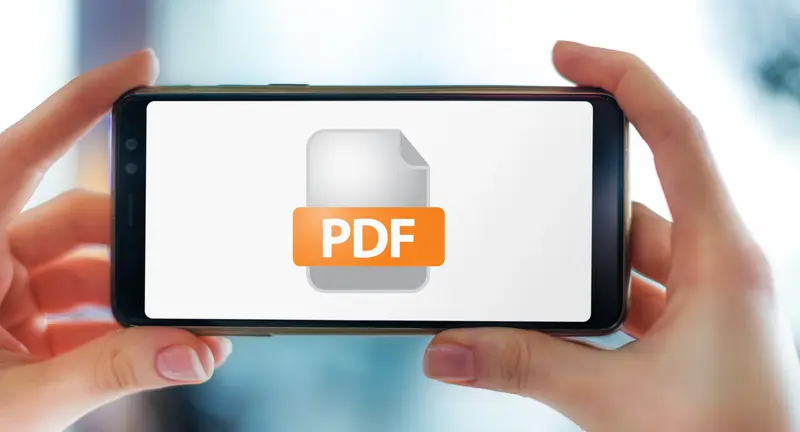
Pliki PDF są dziś jednym z najczęściej używanych formatów dokumentów — w biurach, kancelariach, szkołach i firmach każdej wielkości. Mimo swojej popularności, PDF nie zawsze jest formatem wygodnym do dalszej obróbki. Czasem trzeba wyodrębnić konkretną stronę jako obraz, wstawić grafikę do prezentacji albo przesłać skan w formacie czytelnym dla każdego odbiorcy.
Konwersja PDF do JPG to zadanie, które na pierwszy rzut oka wydaje się proste. W praktyce jednak wybór odpowiedniego narzędzia ma znaczenie — wpływa na jakość obrazu, czas pracy i bezpieczeństwo przetwarzanych danych. Różne programy i serwisy online oferują różne możliwości: od najprostszej zamiany stron na pliki graficzne, po bardziej rozbudowane opcje ustawień rozdzielczości, wsadowego eksportu czy obsługi dokumentów wielostronicowych.
W tym artykule zebraliśmy narzędzia, które radzą sobie najlepiej przy wyodrębnianiu obrazów z plików PDF. Każde z nich zostało opisane pod względem funkcji, łatwości użycia i zastosowań praktycznych — tak, żeby każdy mógł wybrać rozwiązanie dopasowane do swoich potrzeb.
Adobe Acrobat Online — konwersja PDF na JPG bez instalacji
Adobe Acrobat Online umożliwia przekształcenie PDF do obrazu bez konieczności instalowania programu. Proces konwersji odbywa się przez przeglądarkę internetową na dowolnym urządzeniu z dostępem do sieci. Użytkownik przesyła plik PDF, wybiera wyjściowy format obrazu i pobiera wynikowy plik.
Obsługiwane są formaty JPG, PNG i TIFF, co odpowiada potrzebom codziennego biura. Dobór formatu zależy od planowanego zastosowania. JPG sprawdzi się przy udostępnianiu cyfrowym, formaty PNG i TIFF są częściej wybierane do archiwizacji lub zastosowań wymagających większej głębi kolorów.
Adobe Acrobat Pro — przetwarzanie wsadowe i kontrola jakości
Adobe Acrobat Pro oferuje więcej funkcji w porównaniu do wersji online. Pozwala na zapis wielu stron PDF jako osobne pliki JPG. To rozwiązanie pozwala na automatyzację pracy przy raportach, archiwach oraz w zadaniach, gdzie przetwarza się dużą liczbę dokumentów.
Podczas eksportu dostępna jest konfiguracja rozdzielczości DPI oraz poziomu kompresji, co pozwala dostosować jakość obrazu do własnych wymagań. Na przykład wyższe DPI przydaje się w materiałach do druku, podczas gdy niższe rozdzielczości pozwolą zmniejszyć rozmiar pliku do udostępniania online.
Osoby regularnie pracujące z większymi partiami dokumentów lub potrzebujące indywidualnych ustawień eksportu, na przykład w księgowości, administracji czy branży prawniczej, często wybierają PDF do JPG konwerter Adobe ze względu na automatyzację procesu i ograniczenie typowych błędów eksportu.
Smallpdf — szybka konwersja i szyfrowanie TLS
Smallpdf to narzędzie online, które jest dostępne bezpłatnie w podstawowej wersji. Przy zapisie plików nie są dodawane znaki wodne, a użytkownik nie musi zakładać konta. Szczegółowe omówienie działania można znaleźć w serwisie Spider’s Web.
Cała transmisja odbywa się z użyciem szyfrowania TLS, które zabezpiecza przesyłane dane. Pliki są automatycznie usuwane z serwera krótko po konwersji. Wersja darmowa obejmuje dwa zadania dziennie, a większa liczba konwersji wymaga wykupienia subskrypcji.
PDF24 — darmowe narzędzie bez limitów na wynik
PDF24 pozwala na wykonanie nieograniczonej liczby konwersji PDF na JPG bez konieczności logowania oraz dodatkowych instalacji. Przegląd wybranych rozwiązań, w tym PDF24, dostępny jest na portalu PolandITHub.
Narzędzie generuje obrazy bez znaków wodnych. Intuicyjny interfejs ułatwia użytkowanie zarówno przez pracowników biurowych, jak i studentów szukających szybkiego rozwiązania. PDF24 sprawdza się również do konwersji wielu plików w zadaniach domowych oraz edukacyjnych.
iLovePDF — konwersja z możliwością wyboru stron
iLovePDF pozwala wybrać jedną lub kilka konkretnych stron z dłuższego dokumentu PDF i zapisać je do JPG, co ogranicza zbędną konwersję całego pliku. Ta funkcja skraca czas przetwarzania i porządkuje wyniki w zależności od potrzeb odbiorcy.
Aplikacja dobrze sprawdza się podczas pracy z dokumentami wielostronicowymi i działa na komputerach oraz urządzeniach mobilnych bez potrzeby dodatkowych instalacji. Wystarcza przeglądarka internetowa.
Canva — PDF na JPG z możliwością natychmiastowej edycji
Canva umożliwia konwersję PDF na JPG wraz z opcjami edytowania uzyskanego obrazu. Po zapisaniu pliku w wybranym formacie użytkownik może dokonać poprawek, dodać tekst czy elementy graficzne bez opuszczania platformy.
Ta funkcja jest często wybierana podczas przygotowania materiałów promocyjnych i kreatywnych, gdzie istotna jest możliwość dalszej modyfikacji przed publikacją lub udostępnieniem. Wszystkie czynności wykonywane są online, co pozwala zaoszczędzić czas nawet podczas pracy zespołowej.
Kiedy wybrać JPG, a kiedy PNG
Format JPG zajmuje mniej miejsca, co ułatwia przesyłanie w załącznikach mailowych, osadzanie na stronach internetowych czy prezentacjach. PNG natomiast umożliwia zachowanie wyższej jakości obrazu oraz obsługę przezroczystości, która przydaje się podczas drukowania lub archiwizacji dokumentów.
Ostrość i jakość zależą od ustawionej rozdzielczości DPI. Standard materiałów cyfrowych to zwykle 72 do 96 DPI, a do druku często stosuje się 300 DPI lub więcej. W codziennych zastosowaniach biurowych ustawienie 150 DPI przy eksporcie do JPG może zapewnić czytelność obrazu oraz niewielki rozmiar pliku.
Bezpieczeństwo i RODO przy konwersji online
Przesyłanie plików wymaga zastosowania połączenia szyfrowanego TLS oraz upewnienia się, że pliki nie są przechowywane na serwerach dłużej niż to potrzebne. Zarówno Smallpdf, jak i PDF24 usuwają pliki natychmiast po zakończeniu operacji, co zostało opisane w publikacji Spider’s Web.
Wymogi RODO regulują sposób i miejsce przetwarzania danych. Platformy prowadzące działalność w UE lub publikujące jasną politykę prywatności zazwyczaj udostępniają szczegóły dotyczące zabezpieczeń i przechowywania danych. Podczas wyboru konwertera online warto sprawdzić, czy pliki są szyfrowane, jak długo są przechowywane i kto może mieć do nich dostęp.
Podsumowanie
Dobrze dobrany konwerter powinien być dopasowany do zadania i indywidualnych potrzeb użytkownika. Acrobat Online sprawdza się w środowisku przeglądarkowym, natomiast wersja Pro daje dodatkową kontrolę i eksport pojedynczych stron. PDF24 charakteryzuje się brakiem limitów oraz krótkim czasem realizacji.
Smallpdf i iLovePDF kładą nacisk na bezpieczeństwo, wygodę i współpracę z urządzeniami mobilnymi. Canva jest dobrym wyborem przy konieczności szybkiej edycji obrazów po konwersji. Zaleca się przetestowanie kilku narzędzi pod kątem poziomu jakości, opcji DPI oraz polityki bezpieczeństwa informacji.
Najczęściej zadawane pytania
Czy można wyodrębnić obrazy z PDF za darmo?
Tak, darmowe konwertery takie jak PDF24 oraz Adobe Acrobat Online pozwalają na generowanie obrazów bez ograniczeń funkcjonalnych. Oba nie nanoszą znaków wodnych, a limity wersji bezpłatnych zazwyczaj nie stanowią przeszkody przy prostych zadaniach.
Jakie formaty obrazów obsługuje Adobe Acrobat Online?
Adobe Acrobat Online pozwala na eksport do JPG, PNG i TIFF. Każdy format ma inne przeznaczenie. JPG sprawdza się przy udostępnianiu i prezentacjach, PNG przy archiwizacji i druku.
Czy konwersja PDF na JPG online jest bezpieczna dla dokumentów firmowych?
Użytkownicy oczekują jasnych informacji w zakresie szyfrowania plików, ich usuwania po konwersji oraz braku dostępu osób trzecich. Smallpdf oraz PDF24 wykorzystują szyfrowanie TLS i szybkie kasowanie danych.
Jak ustawić odpowiednie DPI przy eksporcie PDF do JPG?
Do cyfrowych prezentacji oraz podglądu często wystarcza 72 do 150 DPI, a do wydruku najlepiej ustawić 300 DPI lub wyżej. Adobe Acrobat Pro pozwala indywidualnie ustalić te parametry podczas eksportu.
Czy można konwertować tylko wybrane strony PDF na obrazy?
Narzędzia iLovePDF oraz Adobe Acrobat Pro wspierają eksport wybranych fragmentów, co pozwala ograniczyć konwersję do najważniejszych części bez pracy nad całym plikiem.